
혜원이지
선생님용 안내 페이지입니다.
비번을 넣고 들어오세요.
선생님용 안내 페이지입니다.
비번을 넣고 들어오세요.
코드 서명을 하지 않은 앱이라 Windows 가 한 번 물어봅니다. 아래 순서대로 누르면 됩니다.
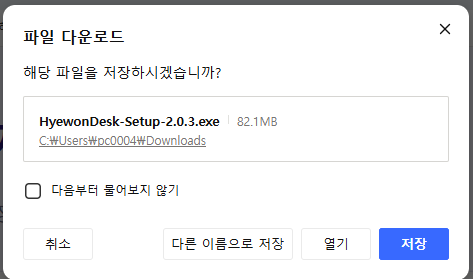
받은 HyewonDesk-Setup 파일을 두 번 눌러 실행합니다.
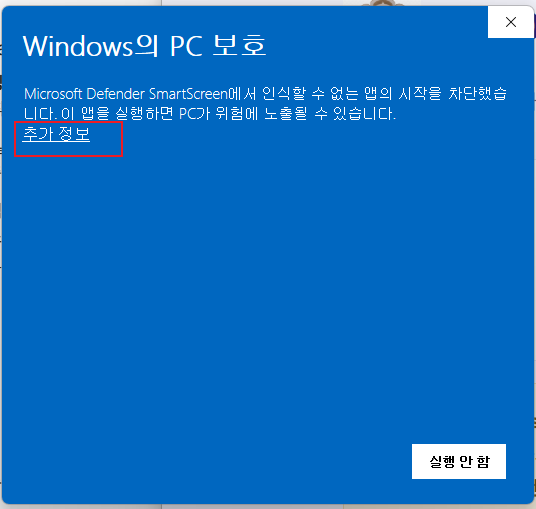
「실행 안 함」 단추만 보여도 당황하지 마세요. 글자 추가 정보를 누르면 단추가 하나 더 생깁니다.
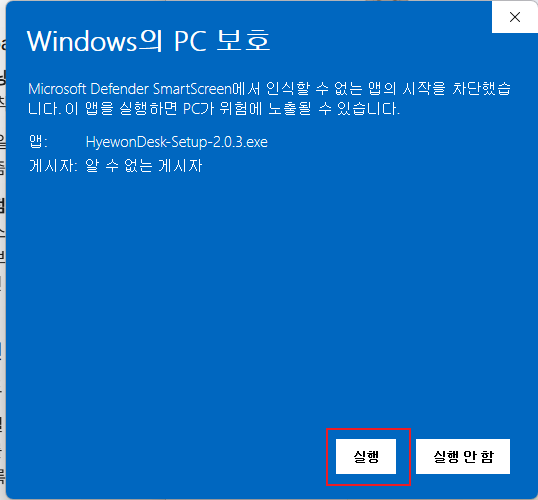
잠깐 뒤 혜원이지가 저절로 뜹니다. 바탕화면과 시작 메뉴에도 아이콘이 생깁니다.
한 번 설치하면 새 버전은 저절로 받아집니다. 다시 내려받으실 일이 없습니다.
창을 닫아도 꺼지지 않고 작업표시줄 오른쪽 아래에 남아 있습니다. 제목 줄의 ⤢ 를 누르면 넓은 창으로 크게 볼 수 있습니다.
혜원이지 창을 누른 뒤 쓰세요. 글을 적는 칸에 있을 때는 글자로 들어가므로 먹지 않습니다.
| 1 ~ 8 | 그 번째 탭으로 곧장 — 넓은 창은 왼쪽 메뉴 위에서부터(대시보드가 1), 작은 창은 위쪽 탭 왼쪽부터 셉니다. 아래 «화면 둘러보기» 의 숫자가 넓은 창 기준입니다 |
| Tab / Shift+Tab | 다음 탭 / 앞 탭 |
| ` | 전체화면 켜기·끄기 — 숫자 1 왼쪽, Esc 바로 아래의 물결(~) 키입니다. 한 번 더 누르면 원래 크기로 |
| Esc | 창 숨기기 — 꺼지지 않고 작업표시줄에 남습니다 |
| ⊞+1 | 어느 화면에서든 혜원이지 부르기 — 작업표시줄에 붙여 두면 됩니다(바로 아래 설명) |
자주 쓰시면 이렇게 해 두세요. 어느 화면에 있든 키 두 개로 곧바로 올라옵니다.
몇 번째에 두었는지에 따라 숫자가 바뀝니다 — 두 번째면 ⊞+2, 세 번째면 ⊞+3. 시작·검색·위젯 단추는 세지 않고 앱 아이콘만 셉니다.
혜원이지는 창을 닫아도 꺼지지 않으므로, ⊞+1 을 누르면 새로 켜지는 것이 아니라 있던 창이 그대로 다시 올라옵니다.
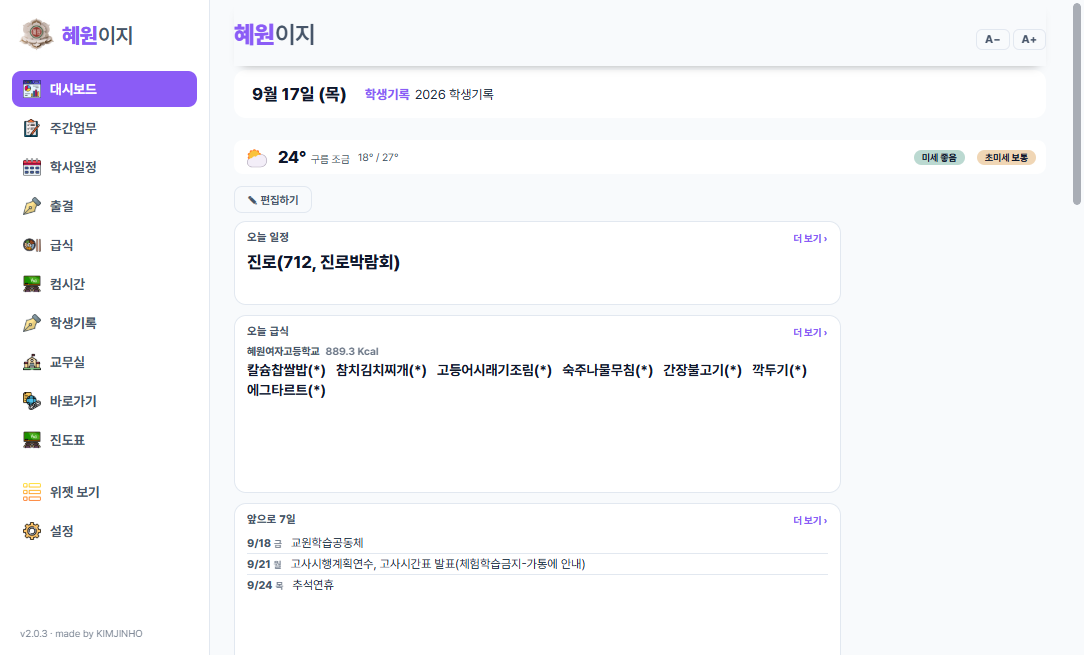
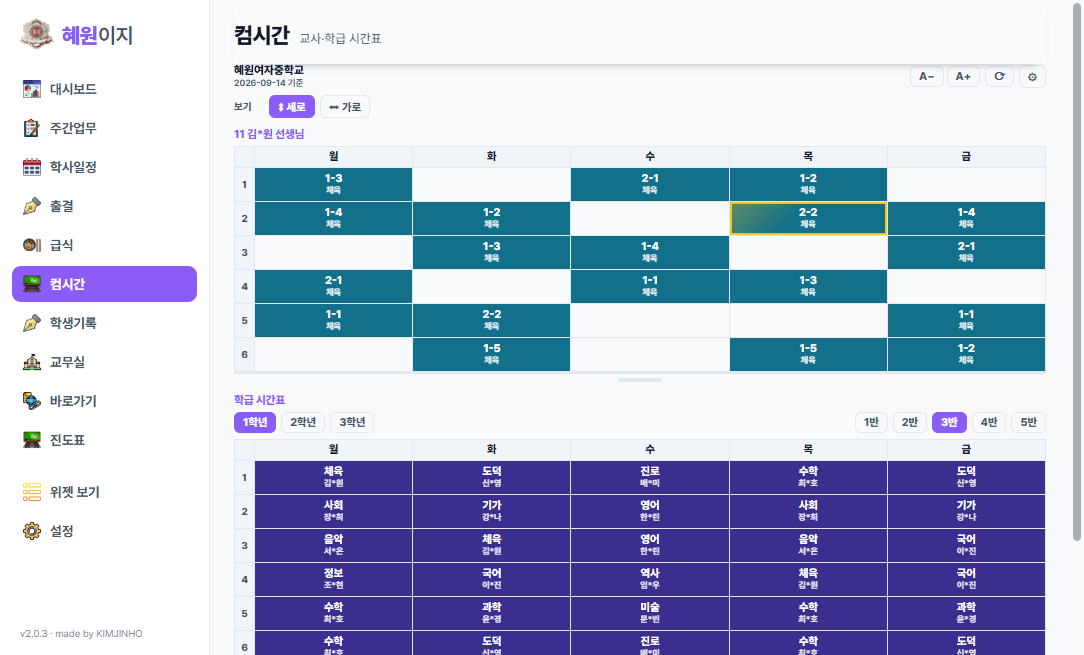
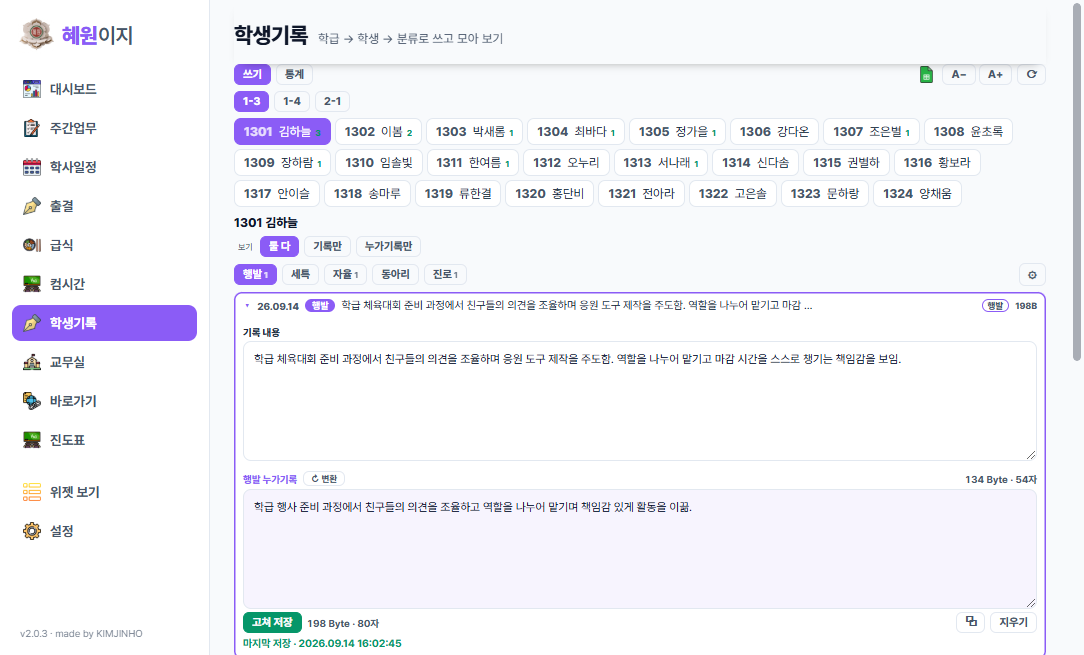
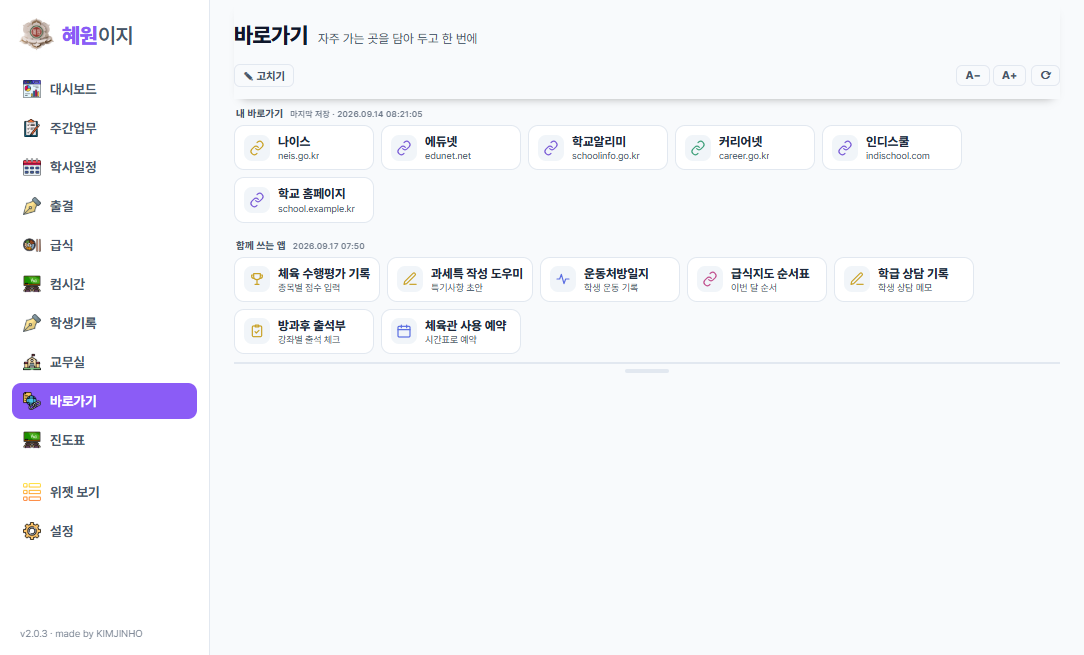
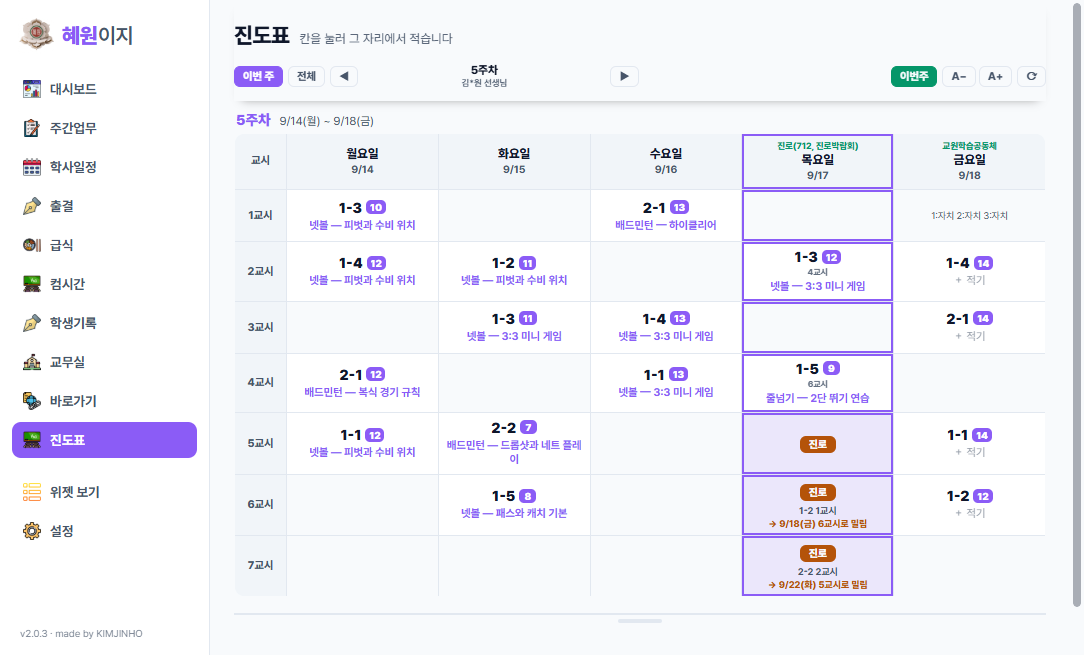
넓은 창으로 본 모습입니다. 그림 속 이름·자료는 보여 드리려고 지어낸 것입니다. 그림을 누르면 크게 보입니다.
오늘 볼 것을 한눈에. 자주 쓰는 화면은 ☆ 를 눌러 맨 위로 모아 둡니다.
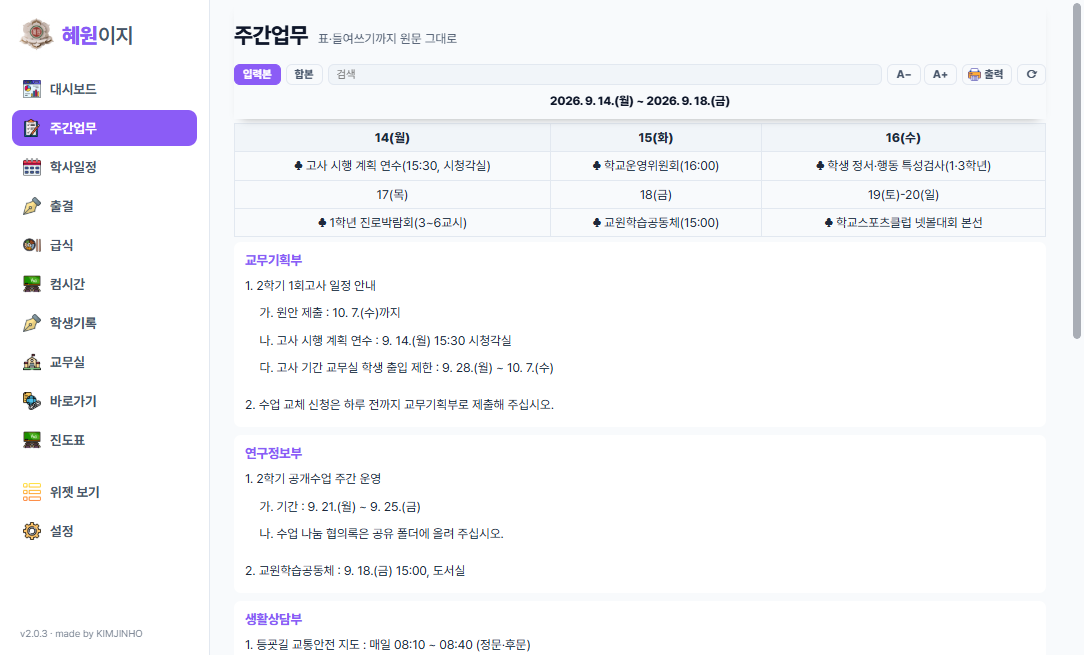
표·들여쓰기까지 원문 그대로. 지난 주·다음 주도 넘겨 보고, 인쇄도 됩니다.
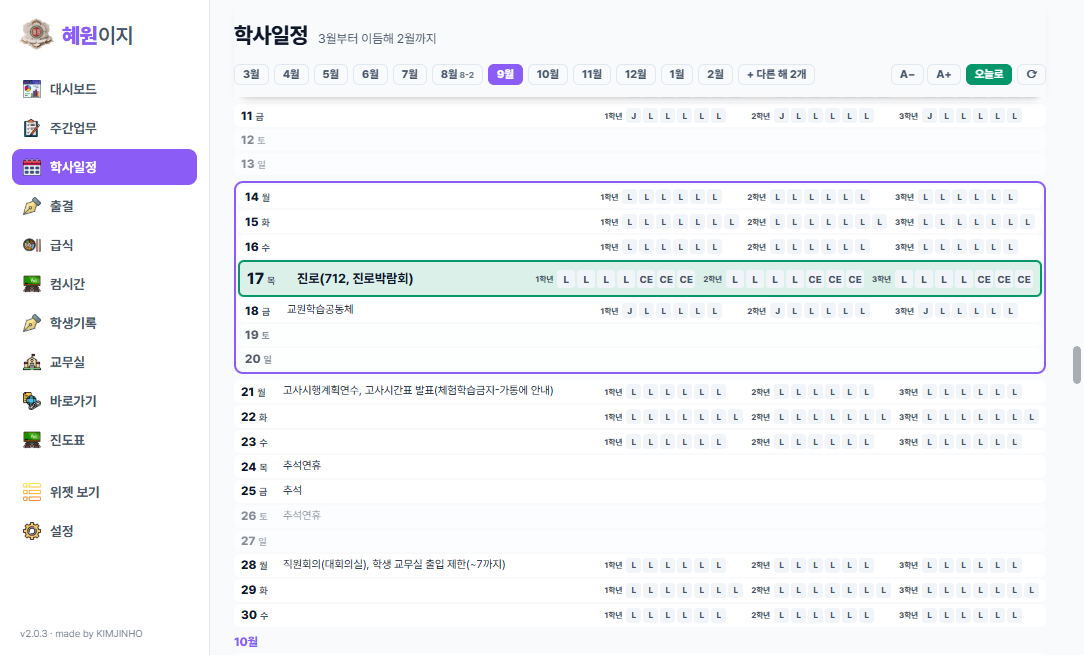
3월부터 이듬해 2월까지 한 줄로 이어서 봅니다.
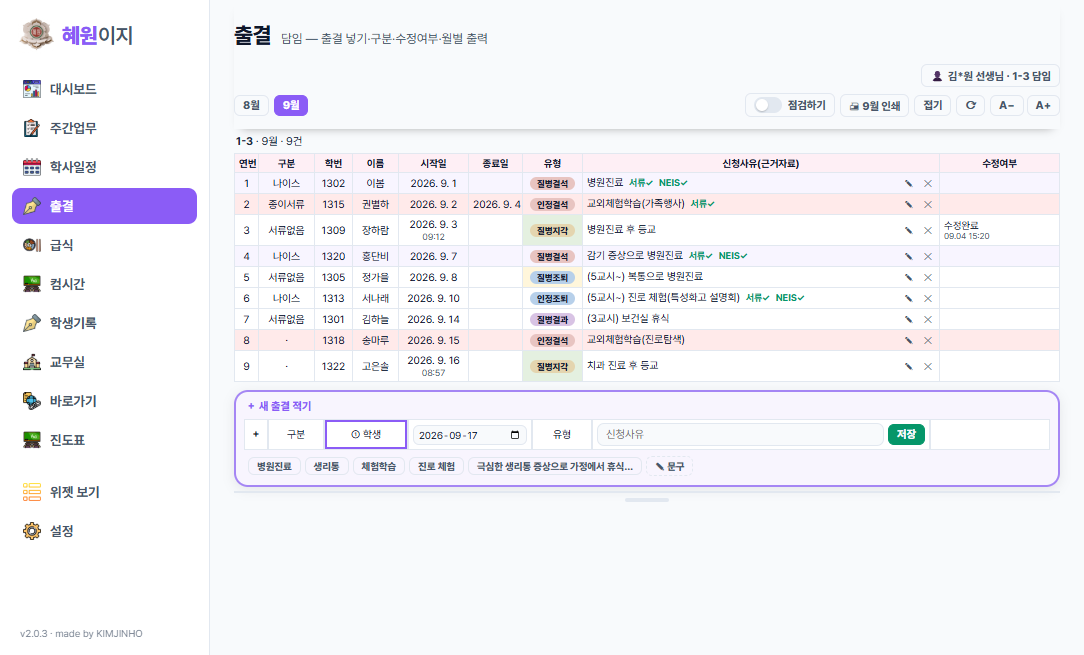
학년 출결목록 시트를 앱에서. 담임은 적기·고치기·월별 인쇄, 학년부장은 수정요청, 관리자는 보기. «점검하기» 로 서류·출석부·NEIS 를 체크합니다.
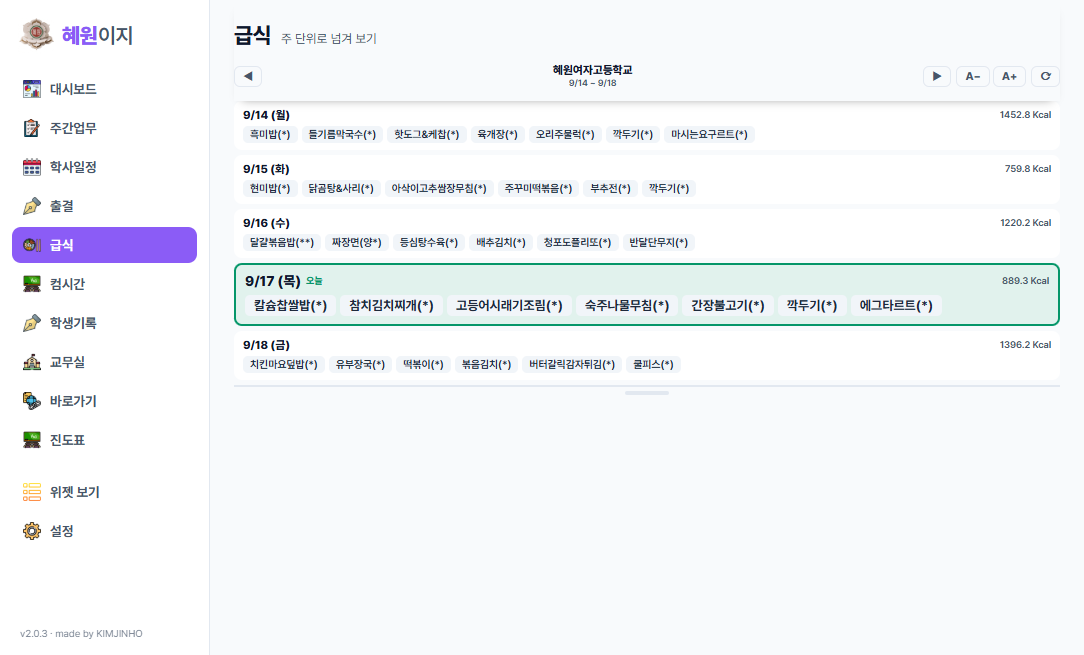
나이스에서 가져온 식단을 주 단위로 넘겨 봅니다.
내 시간표와 학급 시간표. 이번 주 바뀐 수업(보강·교체)까지 반영됩니다.
학급 → 학생 → 분류로 적어 두고, 나중에 통계로 모아 봅니다.
자주 가는 곳을 담아 두고 한 번에. 나눠 드린 웹앱도 저절로 목록에 뜹니다.
학기 전체를 교시 × 요일 격자로. 칸을 눌러 그 자리에서 적습니다.
안 쓰는 탭은 설정에서 꺼 두거나 순서를 바꿀 수 있습니다. 그러면 숫자도 그 순서를 따릅니다.
폰 카메라로 이 QR 을 비추면 폰용 혜원이지가 열립니다. 폰에서 직접 열 주소:
arete929.github.io/hyewon_mobile
설치 파일은 필요 없습니다. 브라우저에서 열고 «홈 화면에 추가» 만 하면 앱처럼 씁니다.
아래 그림처럼 브라우저 메뉴에서 «홈 화면에 추가» 를 누르면 바탕 화면에 혜원이지 아이콘이 생기고, 눌렀을 때 주소창 없이 앱처럼 열립니다. 갤럭시는 «삼성 인터넷» 으로 열어도 이렇게 앱처럼 설치할 수 있습니다.
폰 화면입니다. 그림 속 이름·자료는 보여 드리려고 지어낸 것입니다. 그림을 누르면 크게 보입니다.
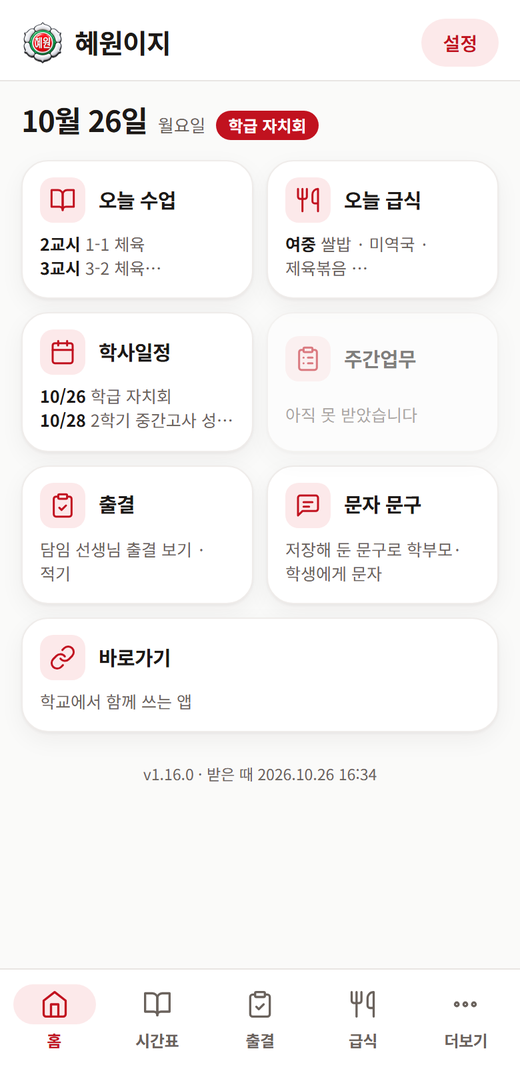
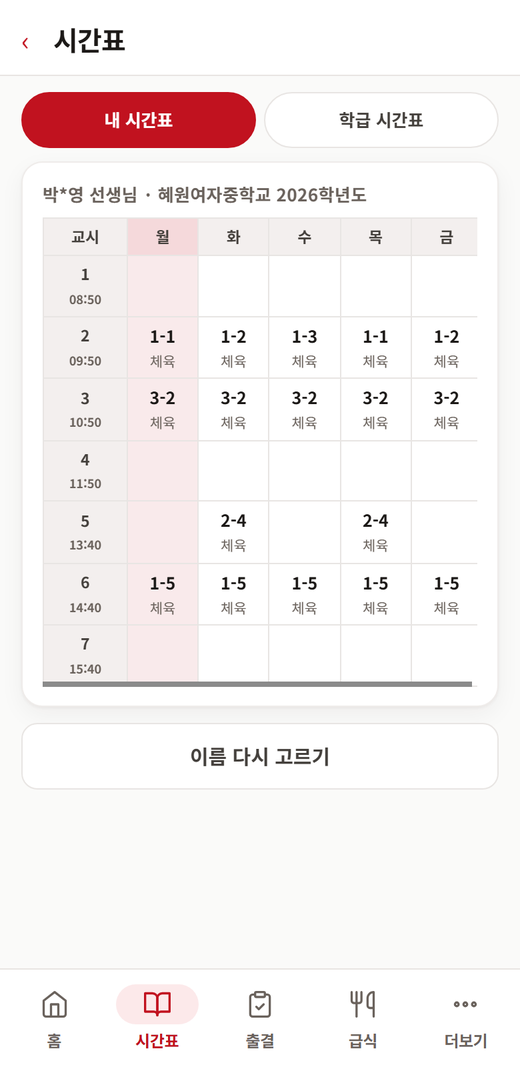
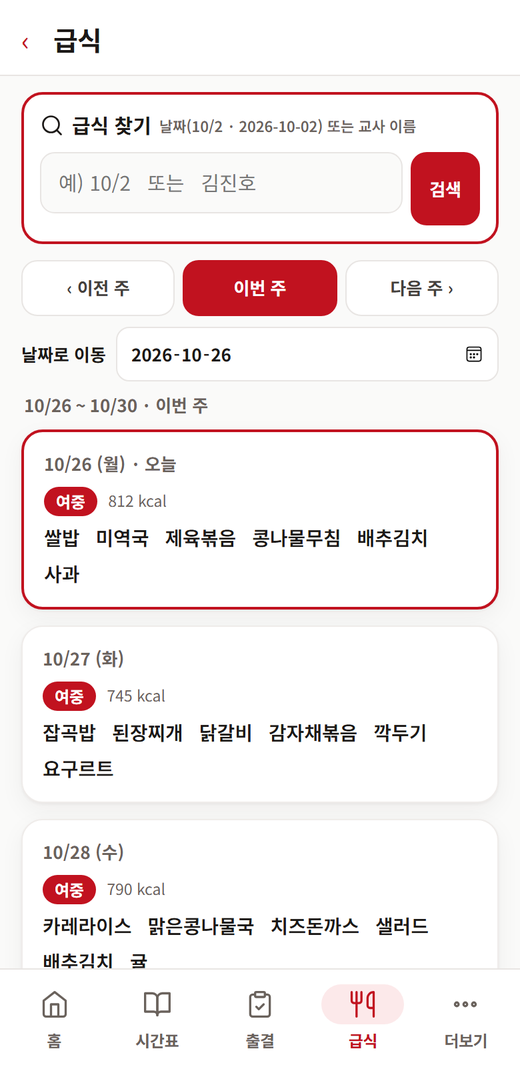
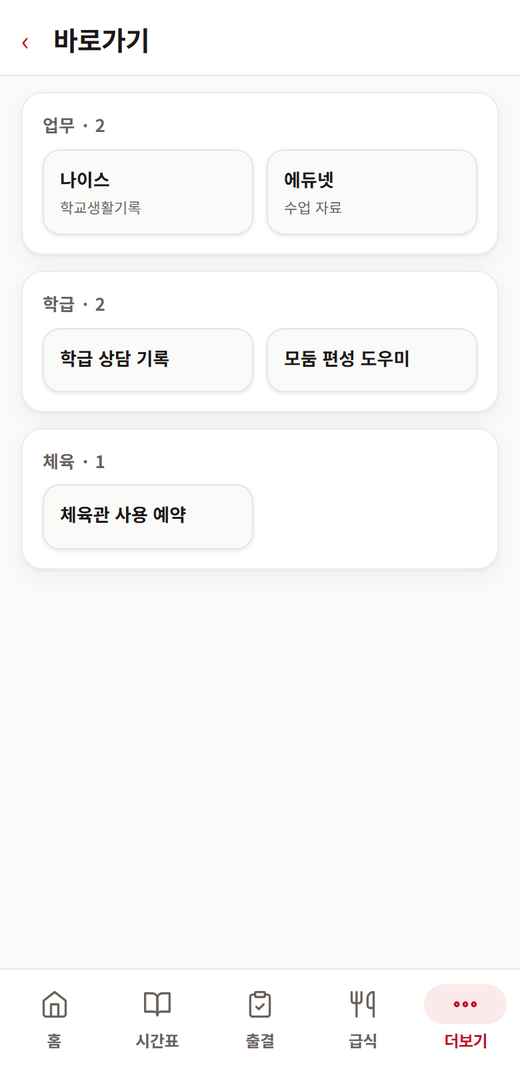
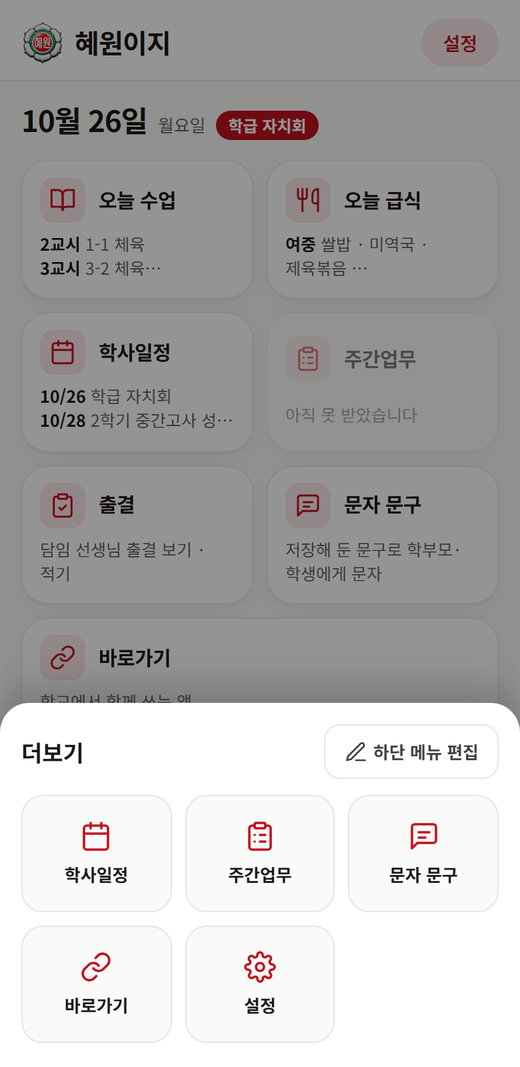
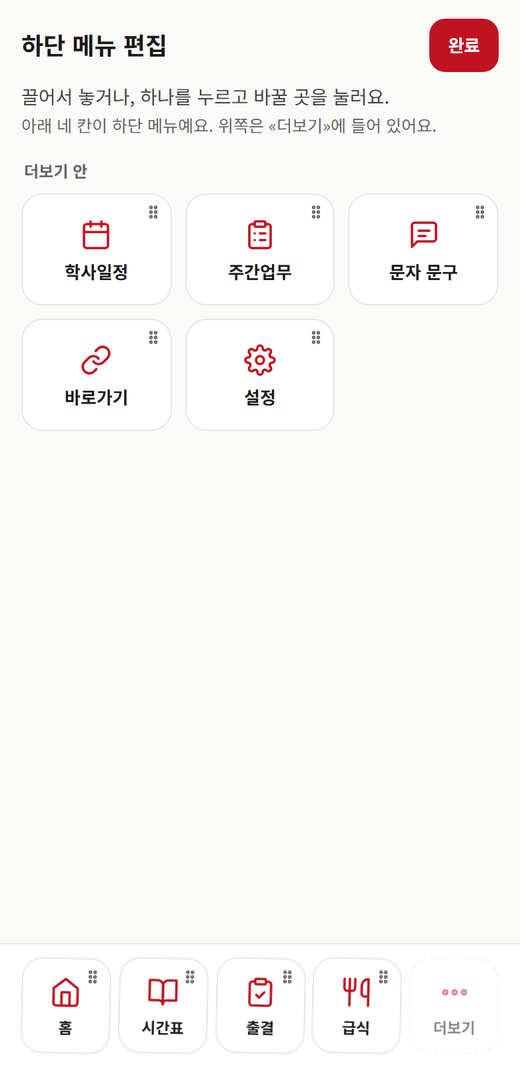
이 밖에 출결(담임 선생님이 우리 반 출결 보기·적기), 문자 문구, 학사일정, 주간업무, 설정 화면이 있습니다.
앱 안에 도움말이 들어 있습니다 — ⚙️ 설정 → ❓ 도움말. 화면마다 어떻게 쓰는지 그림과 함께 적어 두었습니다.
그래도 막히면 김진호 에게 말씀해 주세요.